
Zártál már be a Safariban egy lapot véletlenül? Aztán azon filóztál, most hogyan juthatnál vissza? Reménykedtél már, hogy a „Privát” mód a lapok nézetnél valami +18-as élményben részesít majd? Vannak kedvenc weboldalaid, de nem tudod, hogyan mentsd őket, vagy épp egy adott cikket tennél félre? Safarizzunk kicsit!
1. Bezártad. Most mi lesz?
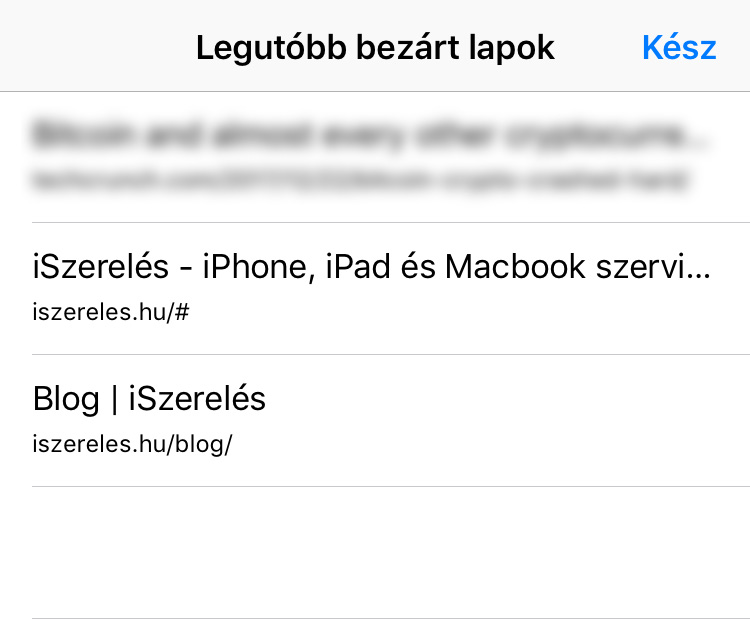
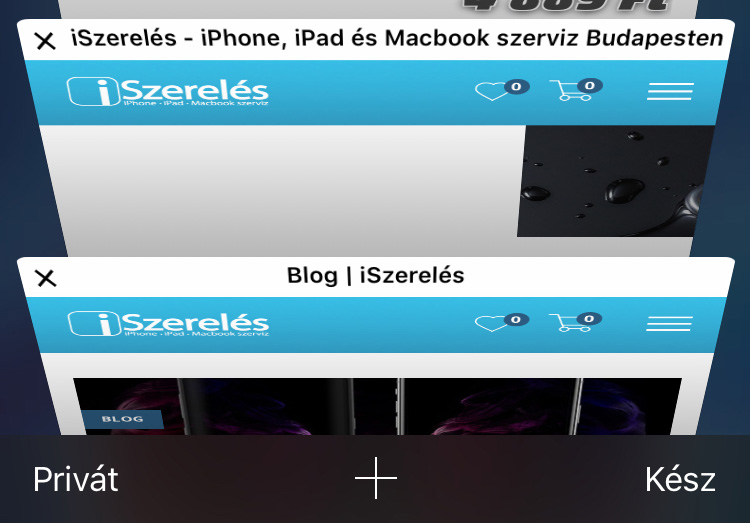
Választhatod azt, hogy az előzményekből kikeresed, de miért is tennéd, mikor ez sokkal hosszadalmasabb, mint gyorsan és könnyedén újranyitni. Az alsó menüsornak a jobb szélén található ikonnal (két lapot ábrázol) a megnyitott lapok nézetét érheted el. Mikor ez megjelenik, alul középen egy + jel (lap hozzáadása) ikon látható. Ezt kell hosszan érinteni ahhoz, hogy gyorsan elérd a „Legutóbb bezárt lapok” listáját. Kiválasztod, megnyitod, és már kész is.
2. Gyorsan az előzőhöz!
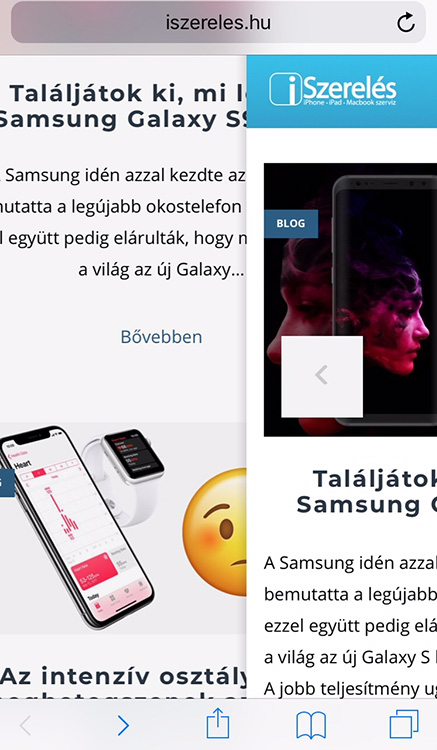
Ha egy weboldalon navigálsz, nézelődsz egy ideje, és szeretnél vissza, vagy éppen előre ugrani, nem muszáj az alsó menüsorban található navigációs nyilakat használnod. Elég jobbra vagy balra húzni az ujjad a képernyőn, mintha csak lapoznál. Ha balról jobbra húzod, előre haladsz, ha jobbról balra akkor pedig visszafelé.
3. Privát böngészés
A Privát böngészés különleges hangzása ellenére csak annyit jelent, hogy ennek használatakor a Safari nem menti a böngészési előzményeket, és megkéri a meglátogatott webhelyeket, hogy ne kövessék nyomon a felhasználót. Így lehet jól leselkedni, legyünk bármire is kíváncsiak…
4. Link másolás
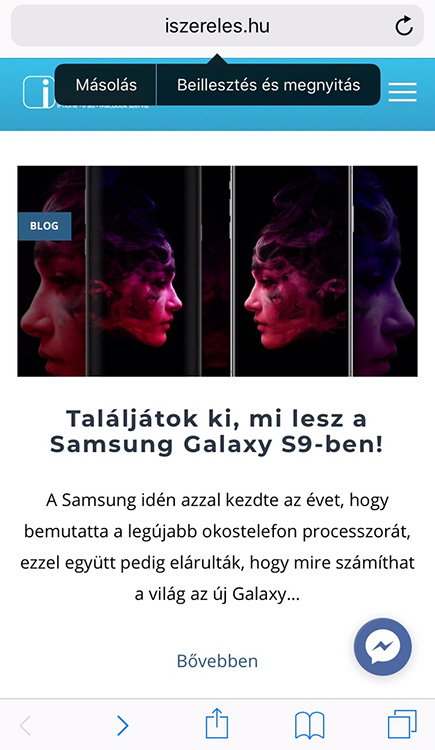
Bár ez nem mindenkinek egyértelmű, mert felül a böngésző sávjában az URL rövidítve jelenik meg, de ez csak a látszat. Ha szeretnéd egy weboldal linkjét valamilyen formában továbbítani, akkor elég csak hosszan érintened, máris ott az opció a másolásra. Sőt, ha van már másolt linked, ugyanezzel a módszerrel akár be is illesztheted.
5. Ugorj az elejére!
Van, hogy egy weboldalon már jü régóta görget lefelé az ember és utána olyan unalmas visszajutni az elejére! Jó hírünk van. Vége a fárasztó ujj-munkának. Két gyors koppintás a kijelző értesítési sávján az óra fölé és már vissza is ugrott. Varázslat!
6. Kedvencek és olvasási lista
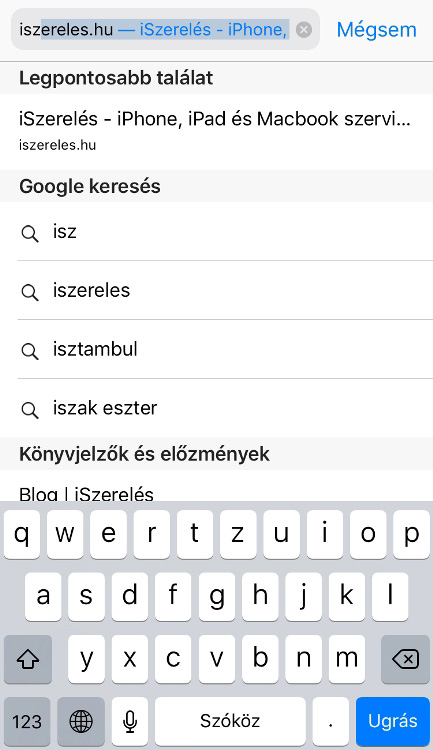
Kedvencek: Bármikor, ha gépelni kezdesz a böngésző keresősávjába megjelenik a Kedvencek lista. Ez a leggyakrabban látogatott oldalakat sorolja fel. Úgy adhatsz hozzá új oldalt, hogy a kereső alsó menüjében található középső ikont használod, majd a felugró opciók közül kiválasztod a csillagot. (Hozzáadás a Kedvencekhez.)
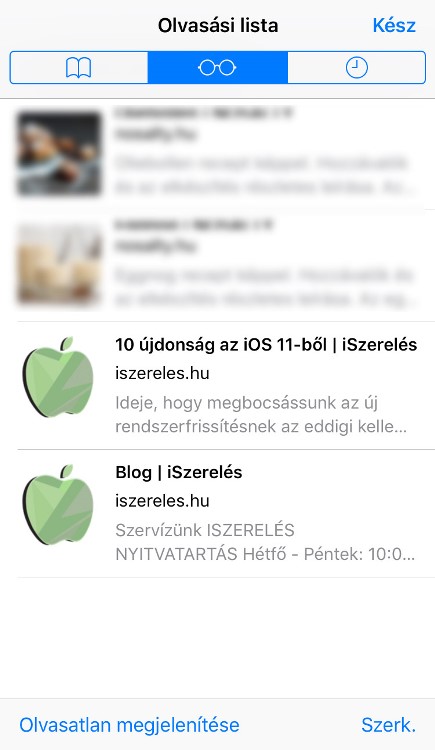
Az Olvasási lista szintén a böngésző alsó menüsávjából érhető el, a nyitott könyv ikonnal. Ide pl. olyan írásokat, cikkeket menthetünk, amit később szeretnénk elolvasni, vagy valami információ miatt félretennénk. Ezek internetkapcsolat híján is elérhetők.
7. Gyorsan a lapok!
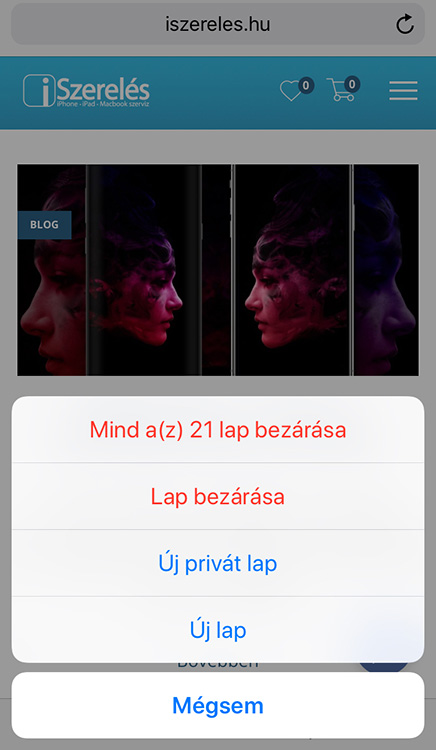
Előfordul, hogy finoman szólva is sok lap marad nyitva. Ilyenkor a legegyszerűbb, ha nem vacakolunk vele külön-külön (hacsak nem kell kiválogatni), hanem egyben bezárjuk. Ehhez az alsó menüsor jobb szélén található, a lapnézet eléréséhez használt ikont kell hosszan érinteni. Ekkor felugrik a menü. Az összes lap bezárásán kívül adott lapot is bezárhatjuk, de akár nyithatunk újat is.
iSzerelés
Az iSzerelés látványszervizében szoftver problémákban, szoftverezésben is tudunk segítséget nyújtani vásárlóinknak és ügyfeleinknek szinte az összes Apple terméken. iPhone, iPad, MacBook, iMac egyre megy, hozd nyugodtan és mi segítünk!
Emellett természetesen kijelzőcsere, akkumulátorcsere és Apple termékek teljes körű, garancián túli szervizelése is elérhető nálunk, valamint új és használt készülékek, és kiegészítők széles választéka!
Üzletünk címe: iSzerelés – 1193 Budapest, Üllői út 264.
Nyitva: hétköznap 10:00- 18:00 óráig, szombaton 09:00-13:00 óráig.